
La perte d’un ordinateur portable professionnel place les équipes informatiques face à un choix difficile : espérer que personne ne puisse contourner son mot de passe ou effacer à distance le PC sous Windows 11, même si l’appareil est susceptible d’être bientôt récupéré. MS teste désormais une solution intermédiaire appelée Remote Lock, qui permet aux administrateurs de verrouiller via Intune un PC Windows perdu ou volé sans supprimer ses fichiers.
Remote Lock est apparu dans Windows 11 Insider Preview Build 29708.1001 pour le canal Experimental (Future Platforms) le 13 novembre. Une fois activé, le verrouillage ne peut pas être supprimé à l’aide d’un mot de passe Windows, d’un code PIN ou d’un compte d’administrateur local. Seuls les administrateurs informatiques peuvent déverrouiller l’appareil. La fonctionnalité est encore à un stade préliminaire.
Remote Lock de Windows 11 déconnecte les utilisateurs sans effacer les données
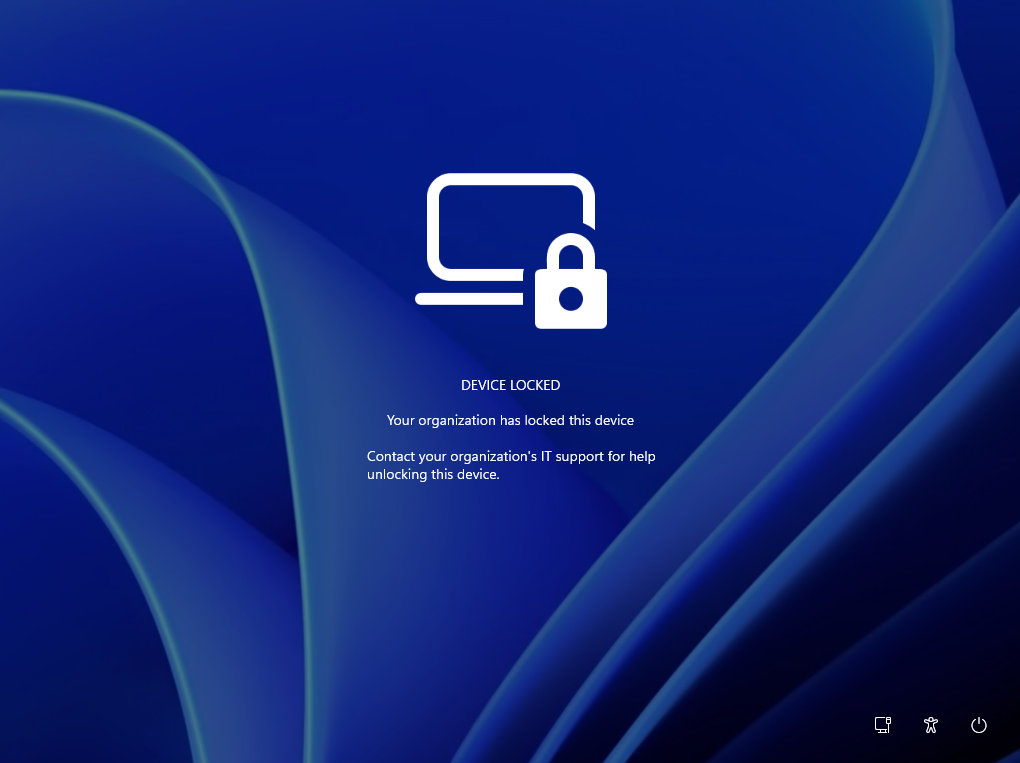
Lorsque le service informatique applique Remote Lock, Windows ferme toutes les sessions actives, masque les options de connexion et affiche un écran Appareil verrouillé. Aucune donnée n’est effacée : le PC reste inscrit et géré via Intune, BitLocker demeure activé et les fichiers restent en place.
Le redémarrage de l’ordinateur ou sa déconnexion d’Internet ne désactive pas Remote Lock, ce qui aide à empêcher les utilisateurs ou les personnes non autorisées de contourner la restriction.
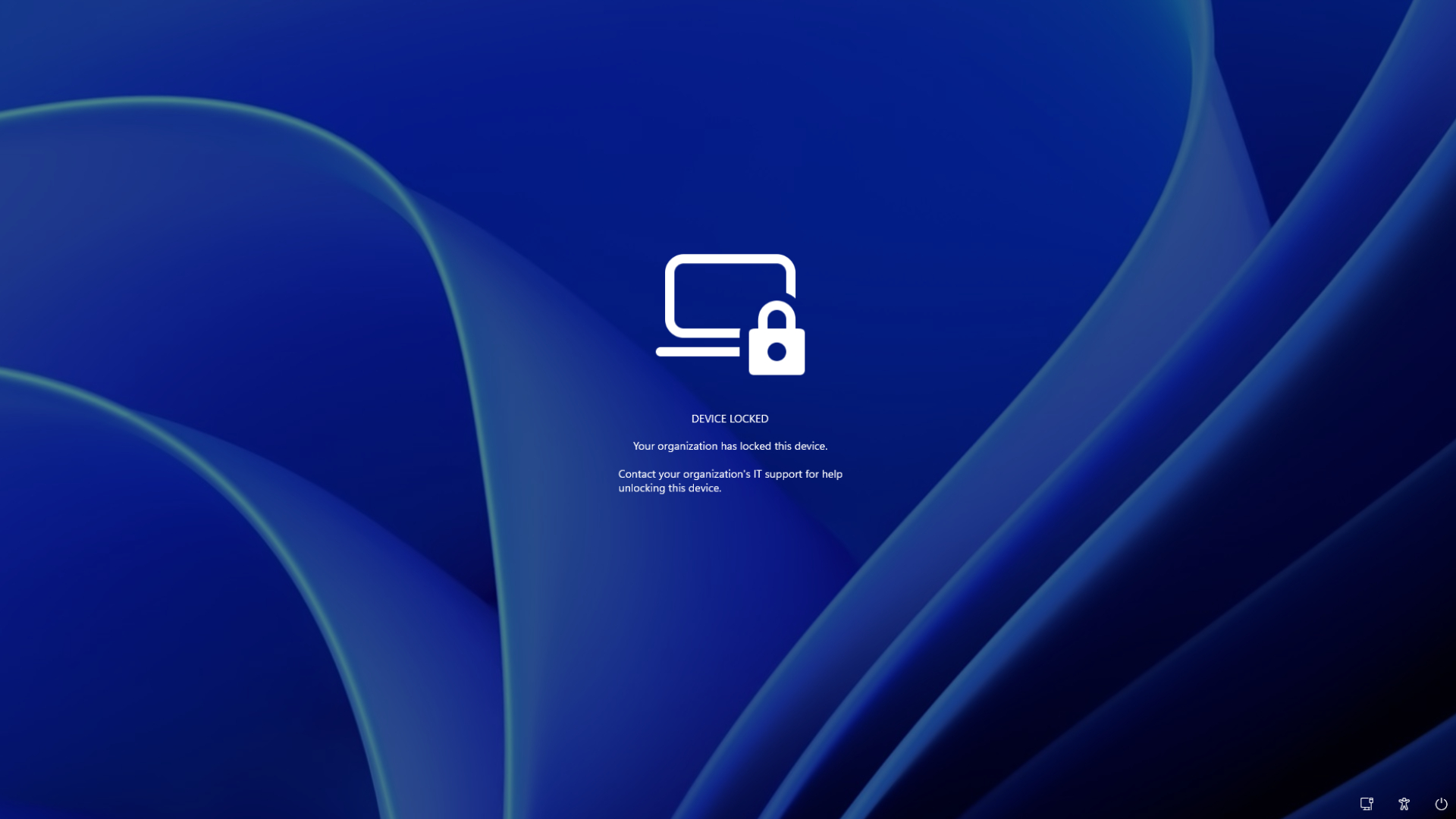
Par défaut, l’écran indique « Votre organisation a verrouillé cet appareil » et demande à l’utilisateur de contacter le support informatique. Les administrateurs peuvent fournir une explication personnalisée à l’aide de LockReason et ajouter les coordonnées du service d’assistance avec RecoveryHint.
Le compte de l’utilisateur lui-même n’est pas affecté et ses identifiants continuent de fonctionner sur d’autres appareils. Si le compte a été compromis, le service informatique doit le désactiver séparément ou révoquer ses sessions actives via MS Entra ID.
Remote Lock ne faisait initialement pas partie des projets annoncés par MS. Lors d’un événement MS Intune en mars 2025, un administrateur a demandé si Windows bénéficierait de cette fonctionnalité. Joe Lurie, de MS, a déclaré qu’il n’était alors pas prévu d’implémenter Remote Lock sur les appareils Windows, tandis qu’un autre employé a indiqué qu’il ne s’agissait pas d’un élément prioritaire du backlog. Environ 20 mois plus tard, cette fonctionnalité est entrée en phase de test préliminaire.
Remote Lock nécessite actuellement un profil Intune personnalisé
Intune comprend déjà une action Remote Lock, mais celle-ci prend actuellement en charge Android, iOS et iPadOS, macOS et visionOS. MS avertit également que, sur certaines plateformes compatibles ne disposant pas d’un code d’accès configuré, l’action peut uniquement éteindre l’écran. L’implémentation Windows ne nécessite pas le mot de passe de l’utilisateur.
Les appareils éligibles doivent être joints à MS Entra, joints de manière hybride ou inscrits à la gestion des appareils mobiles. Ils doivent également exécuter Windows Pro, Enterprise ou Education. La documentation de MS mentionne Windows 10 ainsi que Windows Server 2016, 2019 et 2022, bien que Remote Lock n’ait jusqu’à présent été annoncé que pour la build de préversion.
À l’heure actuelle, les administrateurs informatiques doivent créer un profil personnalisé dans le centre d’administration Intune en accédant à Appareils > Windows > Configuration > Créer > Nouvelle stratégie. Ils doivent ensuite sélectionner Windows 10 et versions ultérieures, puis Modèles > Personnalisé, et configurer les paramètres OMA-URI nécessaires.
Un profil dont la valeur LockState est définie sur 1 est attribué à un groupe d’appareils réservé aux systèmes verrouillés. L’ajout d’un ordinateur portable à ce groupe entraîne son verrouillage lors de sa prochaine synchronisation avec Intune. Pour rétablir l’accès, le service informatique crée un autre profil dont la valeur LockState est définie sur 0, l’attribue à un groupe de déverrouillage et transfère l’appareil vers ce groupe.
Bien que ce processus soit relativement fastidieux, un nœud Status en lecture seule permet aux administrateurs de vérifier l’état actuel de l’appareil :
- 0 : Déverrouillé
- 1 : Verrouillé
- 2 : Verrouillage en attente
- 3 : Erreur
Remote Lock ne remplace pas BitLocker
La fonctionnalité dépend des synchronisations avec Intune. Si un ordinateur portable est déjà hors ligne lorsque le service informatique envoie la commande, il ne sera verrouillé qu’après s’être reconnecté et synchronisé. Le déverrouillage doit également être effectué via Intune ; un code PIN, un mot de passe, un compte d’administrateur local ou une connexion Web ne peut pas supprimer la restriction.
Remote Lock n’isole pas l’ordinateur de son réseau. Il n’empêche pas non plus l’accès à l’environnement de récupération Windows ou au mode sans échec, et n’empêche pas quelqu’un de démarrer l’appareil depuis une clé USB. Un attaquant pourrait éventuellement retirer le disque de stockage ou réinstaller une image système sur l’ordinateur portable, raison pour laquelle MS recommande de laisser BitLocker activé.
BitLocker a rencontré des problèmes sur certains PC, notamment des boucles de récupération associées au déploiement du certificat de démarrage sécurisé. Son chiffrement reste néanmoins essentiel, car il empêche la lecture des données stockées sur un appareil perdu.
Remote Lock offre en définitive aux équipes informatiques un moyen de sécuriser un ordinateur portable Windows perdu sans effacer immédiatement un appareil susceptible d’être bientôt récupéré.