
Windows 11 vous permet de saisir un code PIN pendant que Windows Hello poursuit l’analyse
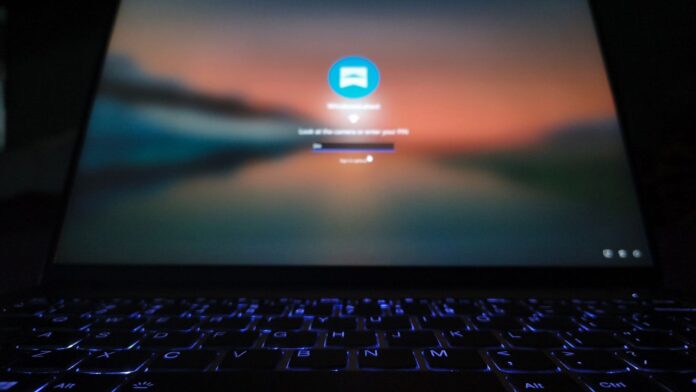
MS teste une amélioration modeste, mais très pratique, de l’écran de connexion de Windows 11. Les utilisateurs peuvent désormais saisir leur code PIN pendant que Windows Hello tente encore de reconnaître leur visage ou leur empreinte digitale. Cette fonctionnalité est incluse dans la build expérimentale 26340.9882 de Windows 11 Insider, publiée le 6 novembre, et a été testée sur un ordinateur portable Lenovo équipé d’une caméra infrarouge.
Auparavant, Windows Hello obligeait les utilisateurs à attendre que la reconnaissance biométrique réussisse ou échoue. L’autre possibilité consistait à sélectionner manuellement Options de connexion, puis à choisir la méthode par code PIN. Cela ajoutait des étapes inutiles lors de l’utilisation d’un PC dans une pièce faiblement éclairée, lorsqu’un lecteur d’empreintes digitales ne parvenait pas à détecter des doigts mouillés ou lorsqu’une autre personne autorisée devait se connecter avec le code PIN.
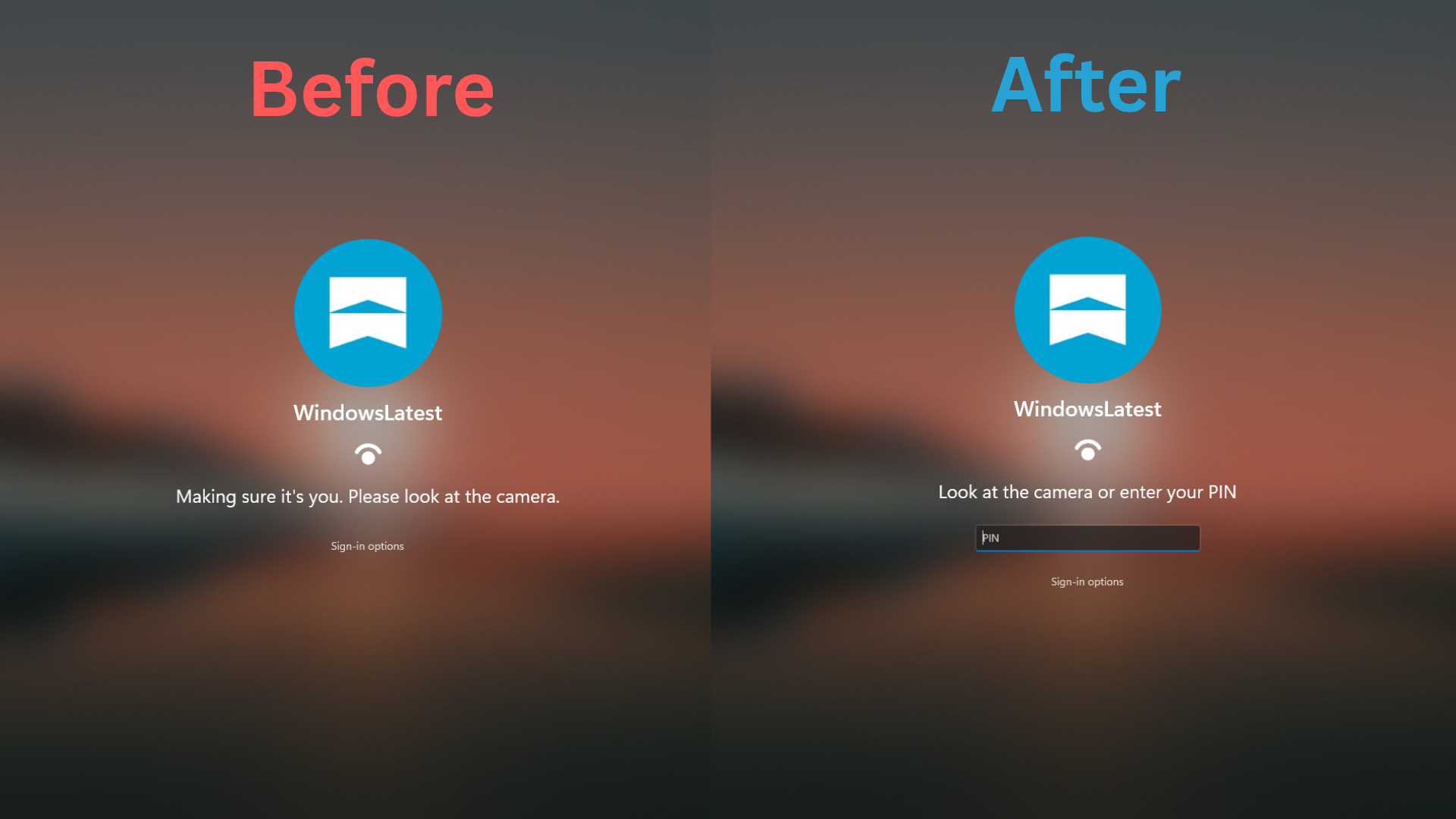
La saisie du code PIN ne nécessite plus d’attendre Windows Hello
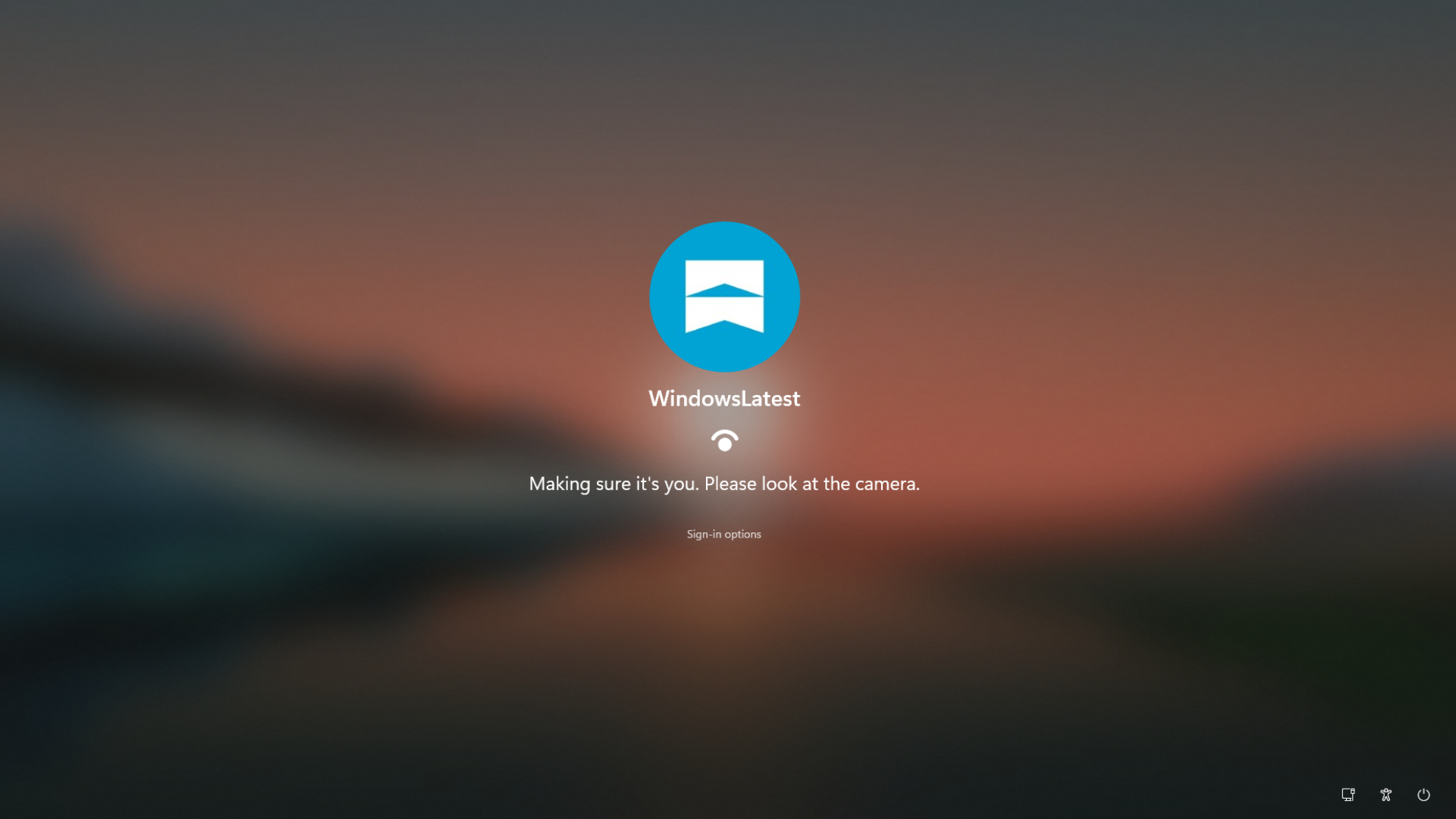
Avant cette mise à jour, un ordinateur portable utilisé dans une pièce sombre pouvait afficher le message « Nous vérifions qu’il s’agit bien de vous. Veuillez regarder la caméra. » La reconnaissance faciale fonctionnait généralement immédiatement lorsque l’éclairage était suffisant, mais lorsque Windows Hello ne parvenait pas à identifier l’utilisateur, il finissait par afficher l’invite « Entrez votre code PIN ».
Les utilisateurs qui savaient déjà que la caméra RVB ne reconnaîtrait pas leur visage dans des conditions de faible luminosité devaient malgré tout ouvrir Options de connexion et sélectionner manuellement l’icône du code PIN.
Après l’installation de la build 26340.9882, l’écran de verrouillage affiche à la place « Regardez la caméra ou entrez votre code PIN. » Le champ du code PIN reste disponible pendant que la caméra poursuit l’analyse. MS explique que ce comportement permet aux utilisateurs de choisir la méthode d’authentification qui fonctionne en premier, afin qu’ils puissent commencer immédiatement à saisir leur code PIN.
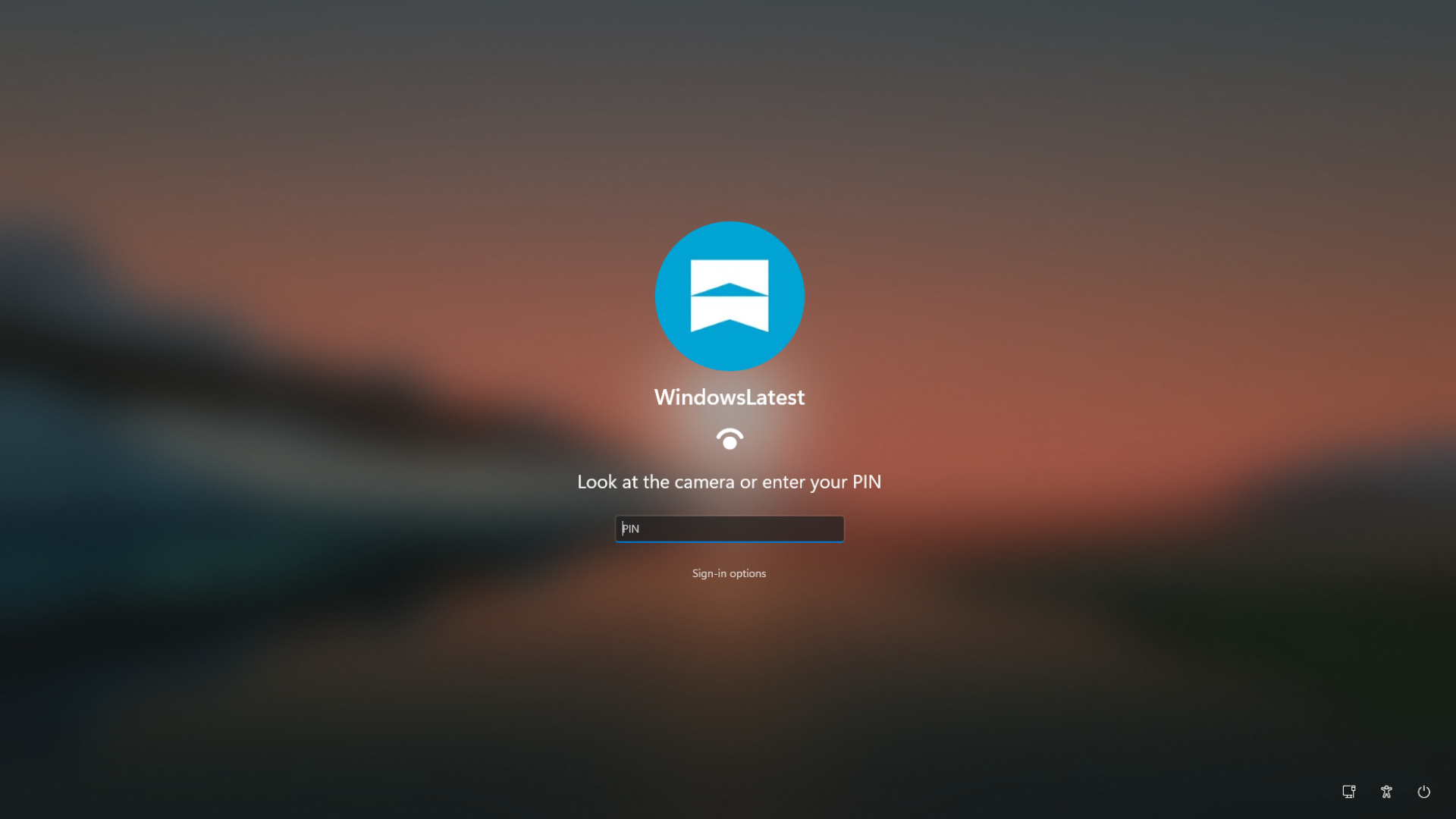
La nouvelle expérience de connexion est apparue immédiatement après l’installation de la build, sans nécessiter ViVeTool ni aucune modification du Registre.
Les exigences de sécurité après un redémarrage restent inchangées
MS n’a pas supprimé les protections de sécurité existantes. Après le redémarrage d’un appareil, Windows affiche toujours le message « Votre code PIN est requis après le redémarrage de l’appareil. » L’authentification faciale et par empreinte digitale continue de fonctionner normalement après la première connexion effectuée avec le code PIN.
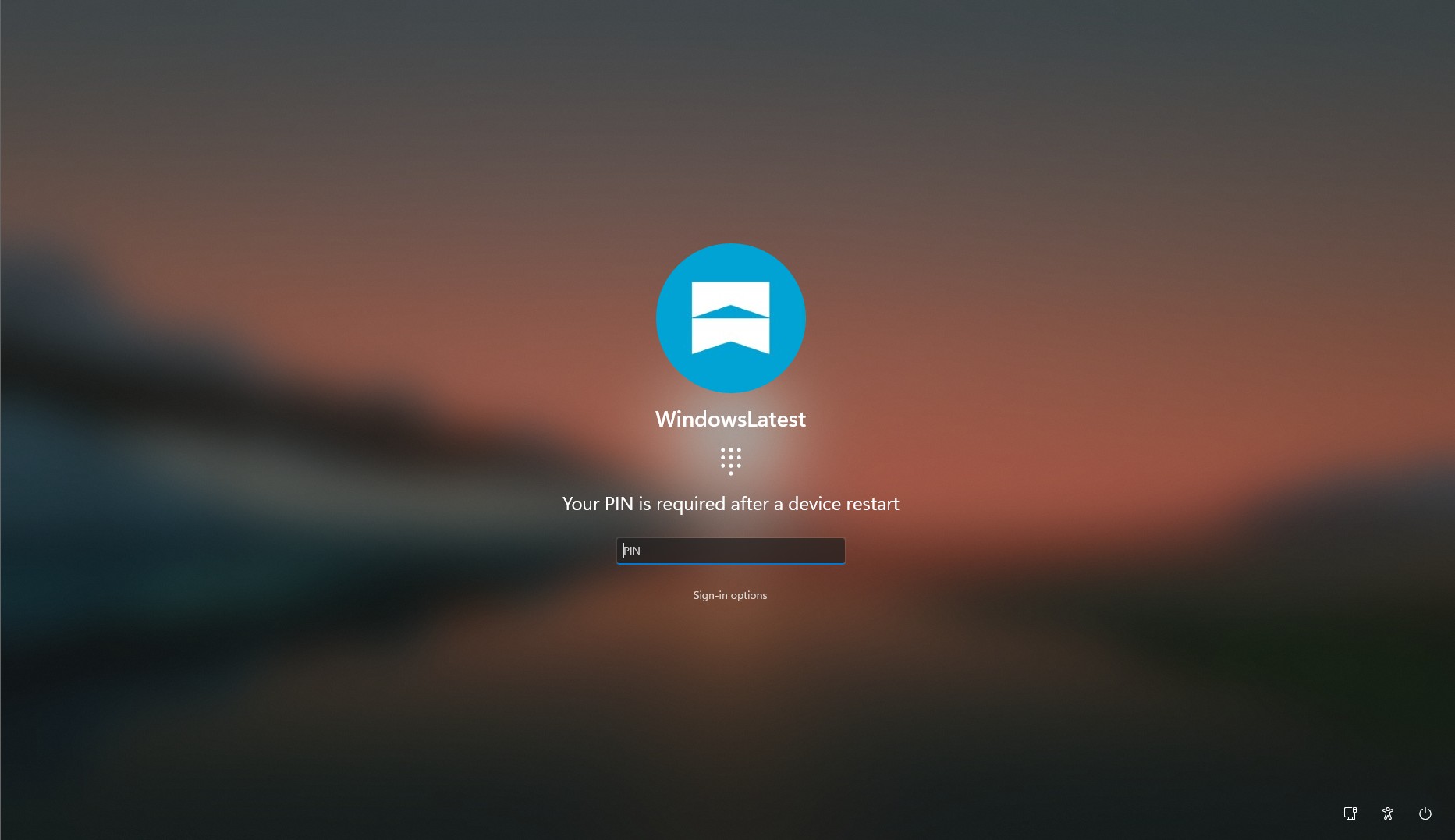
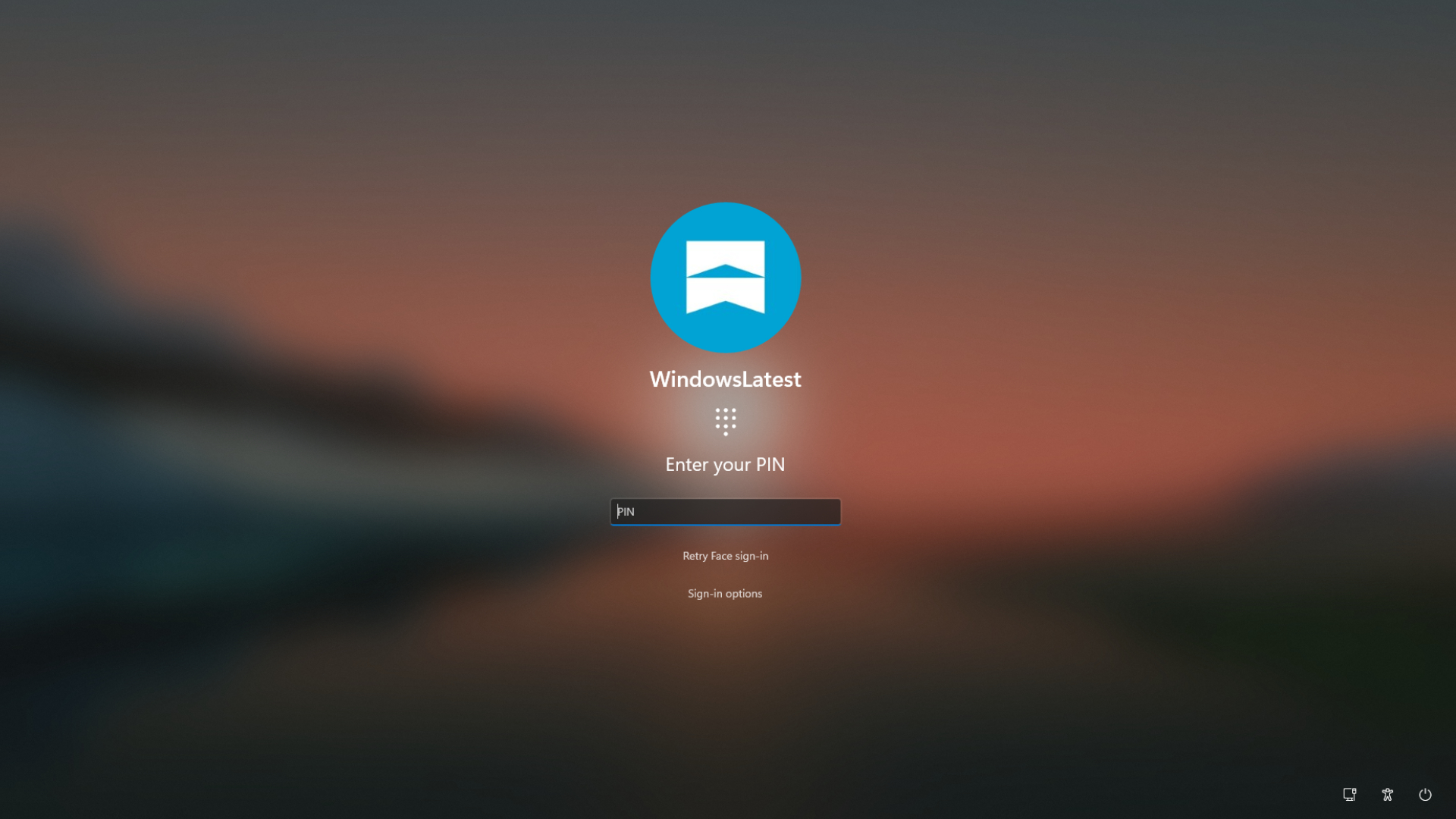
La reconnaissance faciale peut être relancée plus rapidement
Auparavant, lorsque Windows Hello ne parvenait pas à reconnaître un utilisateur, il fallait ouvrir Options de connexion pour réessayer l’authentification faciale. Après la mise à jour, Windows affiche directement l’option « Réessayer la connexion par reconnaissance faciale », ce qui évite deux clics supplémentaires.
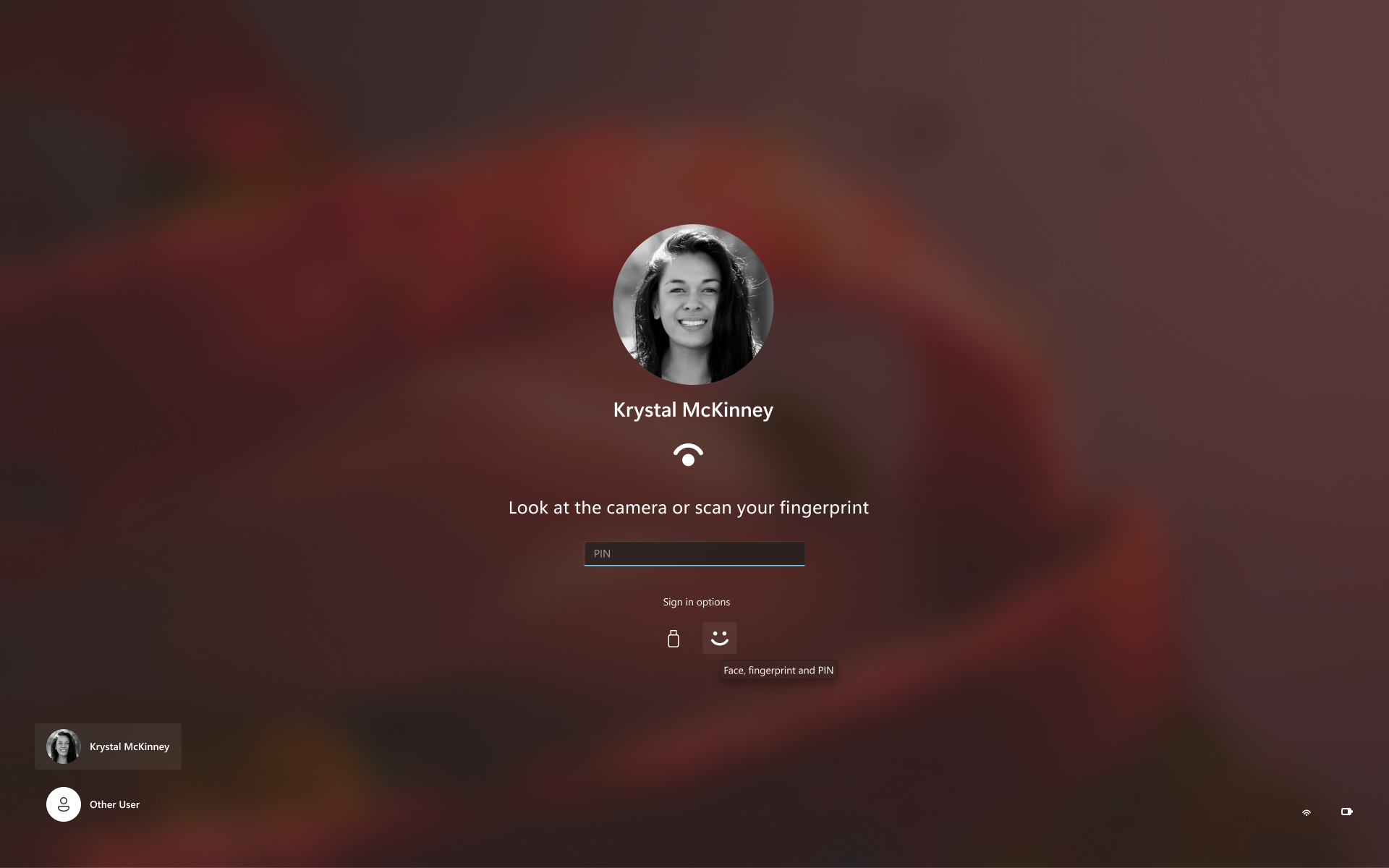
Sur les PC équipés à la fois d’une caméra infrarouge et d’un lecteur d’empreintes digitales, l’exemple de MS affiche l’invite « Regardez la caméra ou scannez votre empreinte digitale », avec le champ du code PIN placé juste en dessous.
Comment tester la nouvelle expérience de connexion
Ouvrez Paramètres > Windows Update > Programme Windows Insider.
Associez un compte MS au programme Insider.
Sélectionnez le canal expérimental.
Recherchez les mises à jour et installez la build 26340.9882 si elle est disponible.
La build 26340.9882 repose sur Windows 11 26H2. Comme MS déploie progressivement cette fonctionnalité, elle peut ne pas apparaître immédiatement sur tous les PC éligibles.
Les builds expérimentales peuvent contenir des bugs importants. Dans cette version, par exemple, le Gestionnaire des tâches n’actualise pas correctement la vitesse du processeur affichée. Il est donc recommandé de tester la build dans une machine virtuelle ou de sauvegarder au préalable les fichiers importants.
La reconnaissance faciale de Windows Hello s’améliore dans des conditions de faible luminosité
La reconnaissance faciale de Windows Hello est devenue moins efficace dans les environnements sombres à la suite d’une modification de sécurité délibérée. Avec la mise à jour KB5055523 d’avril 2025, MS a commencé à exiger que la caméra couleur détecte un visage visible. Cela a provoqué des problèmes avec Windows Hello sur de nombreux PC équipés de caches de confidentialité, notamment sur un HP Spectre utilisé lors des tests.
La solution proposée par MS utilise la lumière de l’écran. La build expérimentale 26340.9750, publiée le 16 octobre, a introduit un paramètre « Ajuster automatiquement la luminosité de l’écran pendant la reconnaissance faciale » sous Paramètres > Comptes > Options de connexion > Reconnaissance faciale (Windows Hello).
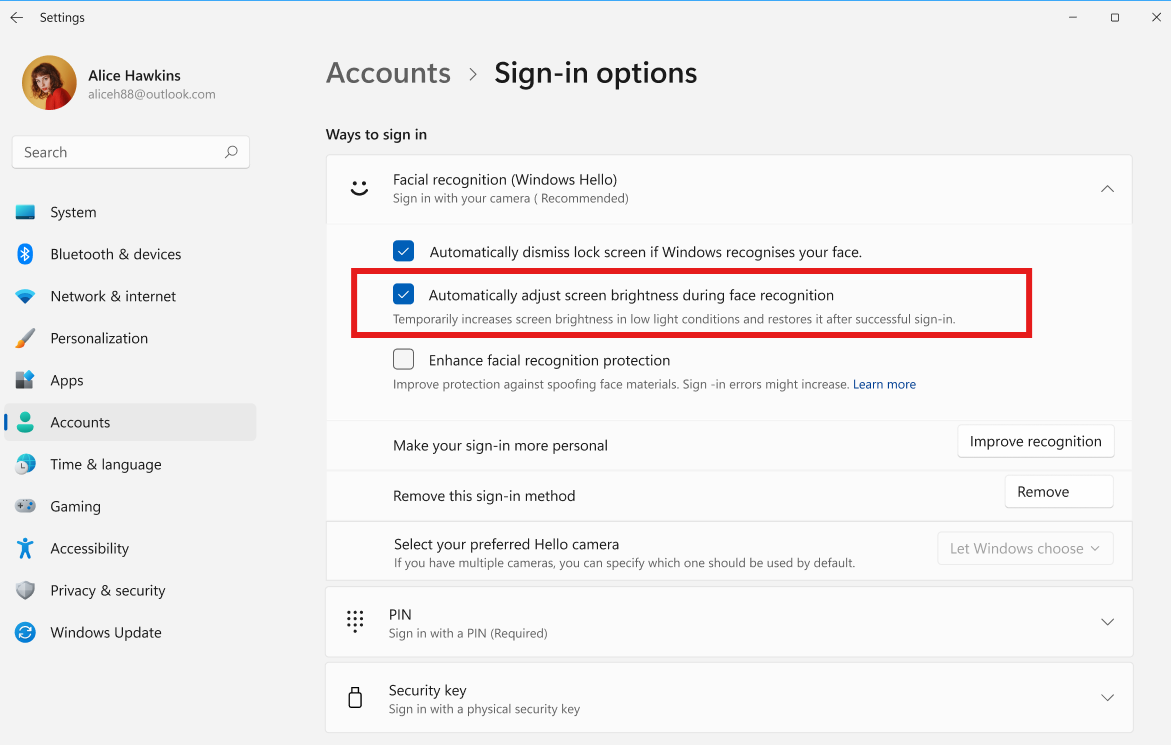
Selon la documentation d’assistance de MS, la fonctionnalité s’active uniquement lorsque la caméra infrarouge peut détecter le visage de l’utilisateur, mais que la caméra couleur n’y parvient pas. La luminosité de l’écran revient à son niveau précédent une fois l’authentification terminée.
Le paramètre est apparu sur le matériel testé, mais MS l’a ensuite supprimé en réponse aux commentaires reçus. L’entreprise indique qu’il commencera à être réintroduit en novembre 2026 et qu’il sera désactivé par défaut.
La désactivation de la caméra RVB constitue une solution de contournement limitée
Sur un ordinateur portable Lenovo équipé à la fois d’un capteur infrarouge et d’une webcam RVB standard, la caméra infrarouge peut détecter un visage dans des conditions de faible luminosité, même lorsque la caméra RVB n’y parvient pas. Dans cette situation, Windows peut tout de même exiger la saisie du code PIN.
La désactivation de la caméra RVB via le Gestionnaire de périphériques peut permettre à Windows Hello d’effectuer la connexion presque instantanément à l’aide de la caméra infrarouge, même dans l’obscurité totale.
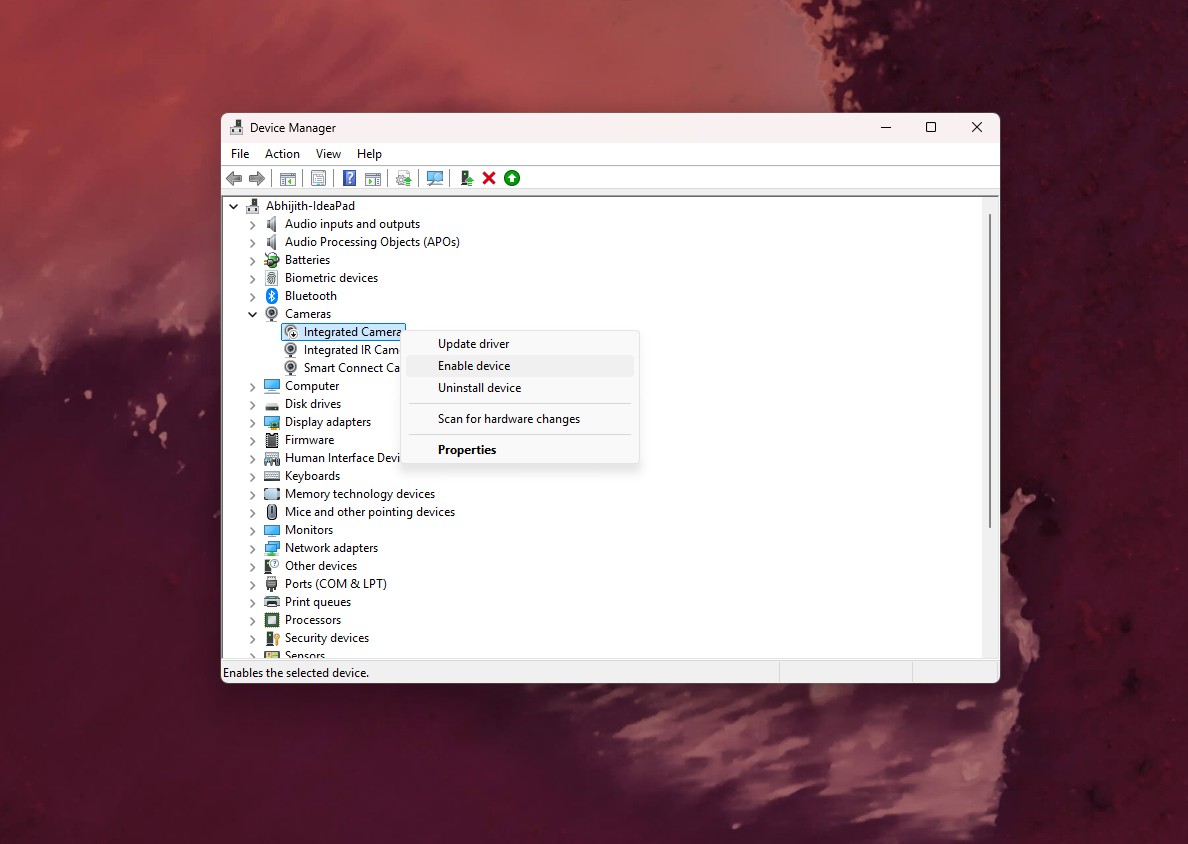
Cependant, cette solution de contournement n’est pas recommandée pour la plupart des utilisateurs. Elle contourne la vérification de sécurité supplémentaire introduite par MS, désactive la webcam pour les appels vidéo jusqu’à sa réactivation et n’a pas résolu le problème sur tous les PC lorsque des utilisateurs l’ont testée en 2025.
Les administrateurs informatiques bénéficient de journaux Windows Hello plus détaillés
La build 26340.9882 ajoute également de nouvelles fonctionnalités de journalisation Windows Hello destinées aux administrateurs informatiques. Ces enregistrements peuvent aider à identifier les méthodes d’authentification configurées, les connexions réussies, les tentatives ayant échoué et les résultats de déverrouillage.
Événement 4628 : situé sous Observateur d’événements > Journaux Windows > Sécurité, cet événement enregistre les méthodes Windows Hello configurées pour un utilisateur et celle qui a été utilisée pour se connecter.
Événement 4629 : cet événement enregistre les tentatives d’authentification Windows Hello ayant échoué.
Événements 5010 et 7010 : situés sous Journaux des applications et des services > MS > Windows > HelloForBusiness > Opérationnel, ces événements enregistrent chaque tentative de connexion et de déverrouillage, ainsi que son résultat.
Les événements 4628 et 4629 utilisent la stratégie Auditer l’ouverture de session existante.
Un petit changement aux avantages quotidiens
Windows Hello est pratique lorsque l’authentification biométrique fonctionne correctement, mais l’ancienne interface de connexion imposait souvent des interactions inutiles. Le maintien du champ du code PIN pendant que la reconnaissance faciale ou par empreinte digitale reste active constitue une amélioration modeste de l’interface, dont les utilisateurs peuvent profiter chaque fois qu’ils ouvrent leur appareil.
MS n’a pas annoncé quand cette nouvelle expérience de connexion sera disponible sur les PC Windows 11 standard.